전체 설치랑 연동을 안해본지 오래 되어서 이번에 세팅하면서 자료로 남겨 놓으려한다.
먼저, Postgresql 설치!
https://www.enterprisedb.com/downloads/postgres-postgresql-downloads
OS에 맞는 것으로 설치하자
Proj6이 지원되는 최신버전을 설치할것을 권장한다.
proj6는 베셀과 세계측지계간 정확한 좌표변환을 지원하기 때문
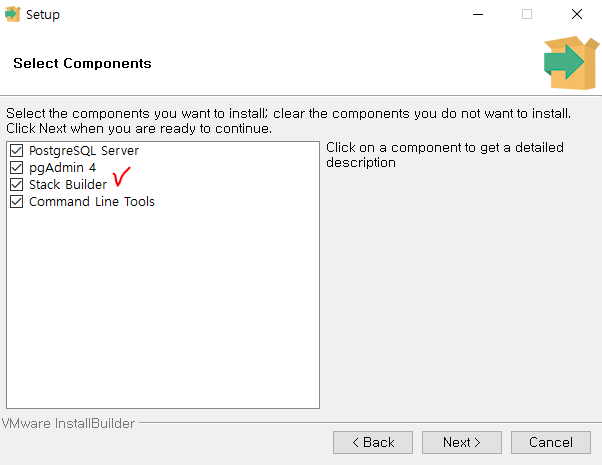

Next를 눌러 쭉쭉 넘어가자
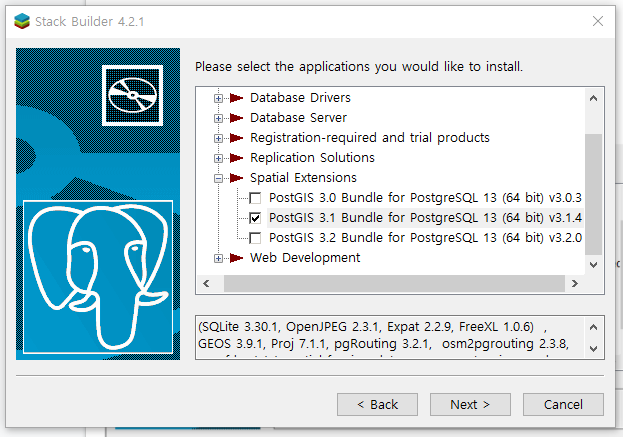
Postgresql 설치 완료 후
'PostGIS PostGIS Bundle 3 for PostgreSQL x64 13 Shapefile and DBF Loader Exporter'
라는 이름의 프로그램을 실행하면 아래와 같은 창이 뜬다.
(Window 검색창에 프로그램명을 검색하면 나옴)


Database란에 PostGIS 설치할때 생성된 'postgis_31_sample'을 적어준다

ADD FILE로 SHP(prj가 없어야 한다)을 불러오고
import를 눌러 데이터를 넣어준다.

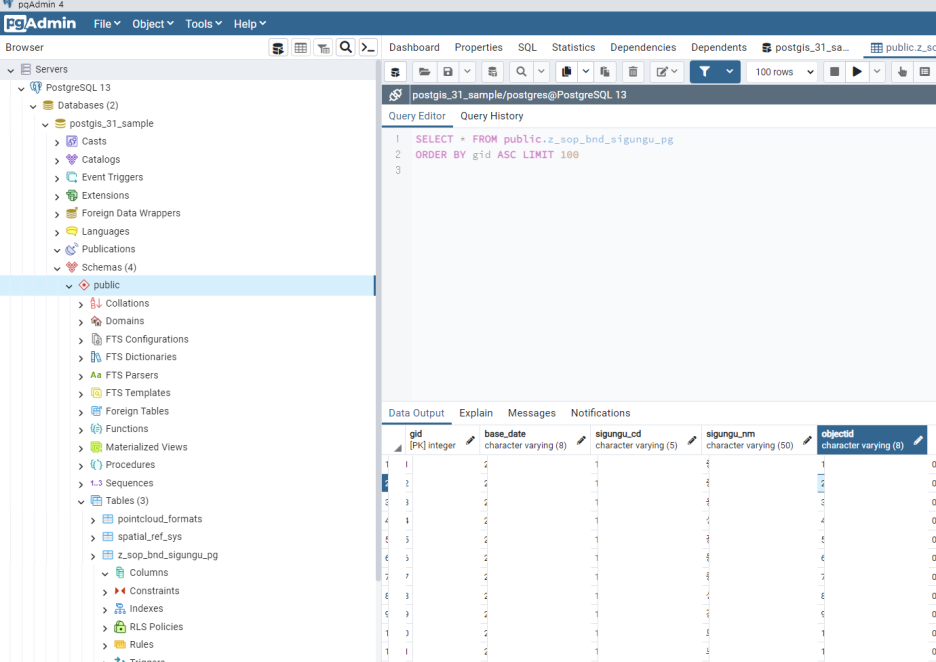
UI가 예전 버전과 바뀌어서 헷갈려죽겠네
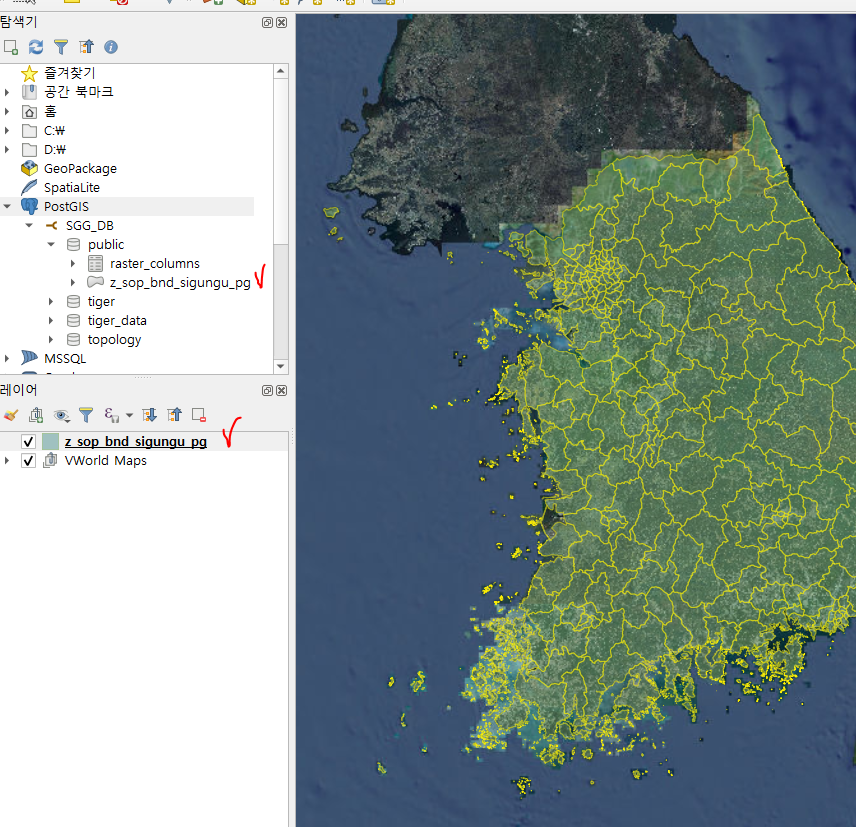
이제 QGIS로 들어가서
레이어 탭 - 레이어추가 탭 - PostGIS 레이어 추가 탭 - 새로 생성을 클릭


확인을 클릭하면 사용자 이름과 비밀번호를 적는 창이 뜬다.
사용자 이름에 postgres,
비밀번호에 본인이 설치할때 적은 비밀번호를 적는다(나는 admin)
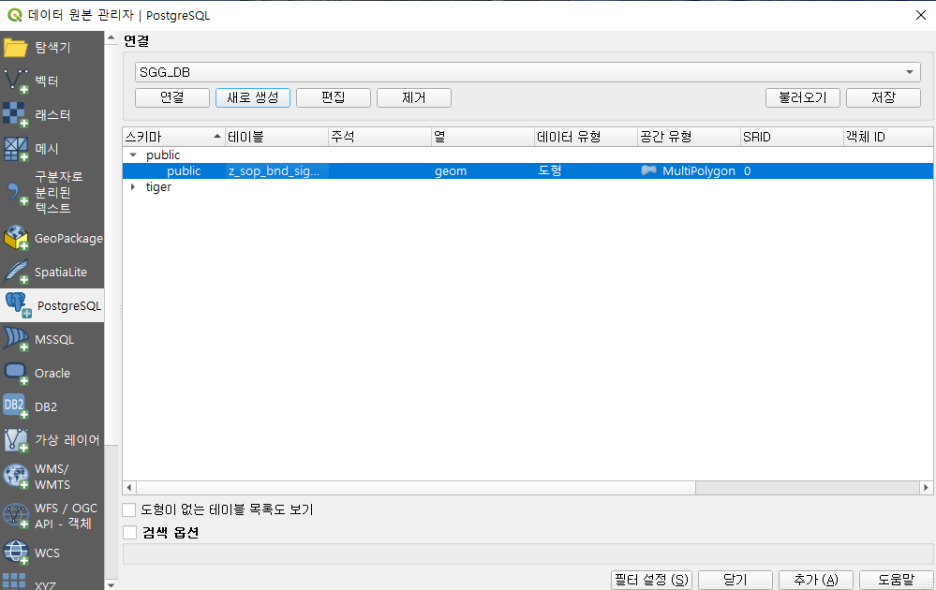
Postgresql 설치 - PostGIS 설치 및 연동 - QGIS연동
완료!
'IT > GIS' 카테고리의 다른 글
| [OpenLayers] MAP과 Overlay (0) | 2025.09.27 |
|---|---|
| [OpenLayers] TMS 실습 (0) | 2025.09.27 |
| [GeoServer] WMS 실습 / GeoServer, PostGIS, QGIS (1) | 2025.09.27 |
| [VWorld] 브이월드(VWorld) API 활용하여 열지도 만들기 (0) | 2025.09.27 |
| GIS·EPSG·좌표계의 정의 및 활용, QGIS & ArcGIS 좌표변환 (0) | 2025.09.27 |
![[OpenLayers] TMS 실습](http://i1.daumcdn.net/thumb/C176x120.fwebp.q85/?fname=https%3A%2F%2Fblog.kakaocdn.net%2Fdna%2FbsmBJb%2FbtsQSwAsyi5%2FAAAAAAAAAAAAAAAAAAAAAJsz1ZZkKKzWXXQr_h3k9jzlLE5dN5oHa1u1RFcmsq8e%2Fimg.png%3Fcredential%3DyqXZFxpELC7KVnFOS48ylbz2pIh7yKj8%26expires%3D1780239599%26allow_ip%3D%26allow_referer%3D%26signature%3DLXupIqH7JhefCY2IbXUs%252F73svL0%253D)
![[GeoServer] WMS 실습 / GeoServer, PostGIS, QGIS](http://i1.daumcdn.net/thumb/C176x120.fwebp.q85/?fname=https%3A%2F%2Fblog.kakaocdn.net%2Fdna%2Fst5Ap%2FbtsQSHBZG1J%2FAAAAAAAAAAAAAAAAAAAAAAxeZ_3OWgkfmya97IMTxQDMZ1260VbLP8l6Ivtf1qGK%2Fimg.png%3Fcredential%3DyqXZFxpELC7KVnFOS48ylbz2pIh7yKj8%26expires%3D1780239599%26allow_ip%3D%26allow_referer%3D%26signature%3D4hmr7q04zkgCkgic4CiKh4KpPxo%253D)
![[VWorld] 브이월드(VWorld) API 활용하여 열지도 만들기](http://i1.daumcdn.net/thumb/C176x120.fwebp.q85/?fname=https%3A%2F%2Fblog.kakaocdn.net%2Fdna%2FblJ4Sz%2FbtsQS7NV2Bp%2FAAAAAAAAAAAAAAAAAAAAAMfOOKYUgRa7RDXXMZQQGQHtTH11LG3DZTovrVUBu0nu%2Fimg.png%3Fcredential%3DyqXZFxpELC7KVnFOS48ylbz2pIh7yKj8%26expires%3D1780239599%26allow_ip%3D%26allow_referer%3D%26signature%3Ds1cbCxevDhqW8QMazYhYA%252F7LBwU%253D)
